martes, 8 de abril de 2014

Voki. Unidad 4

                       
Descripción:

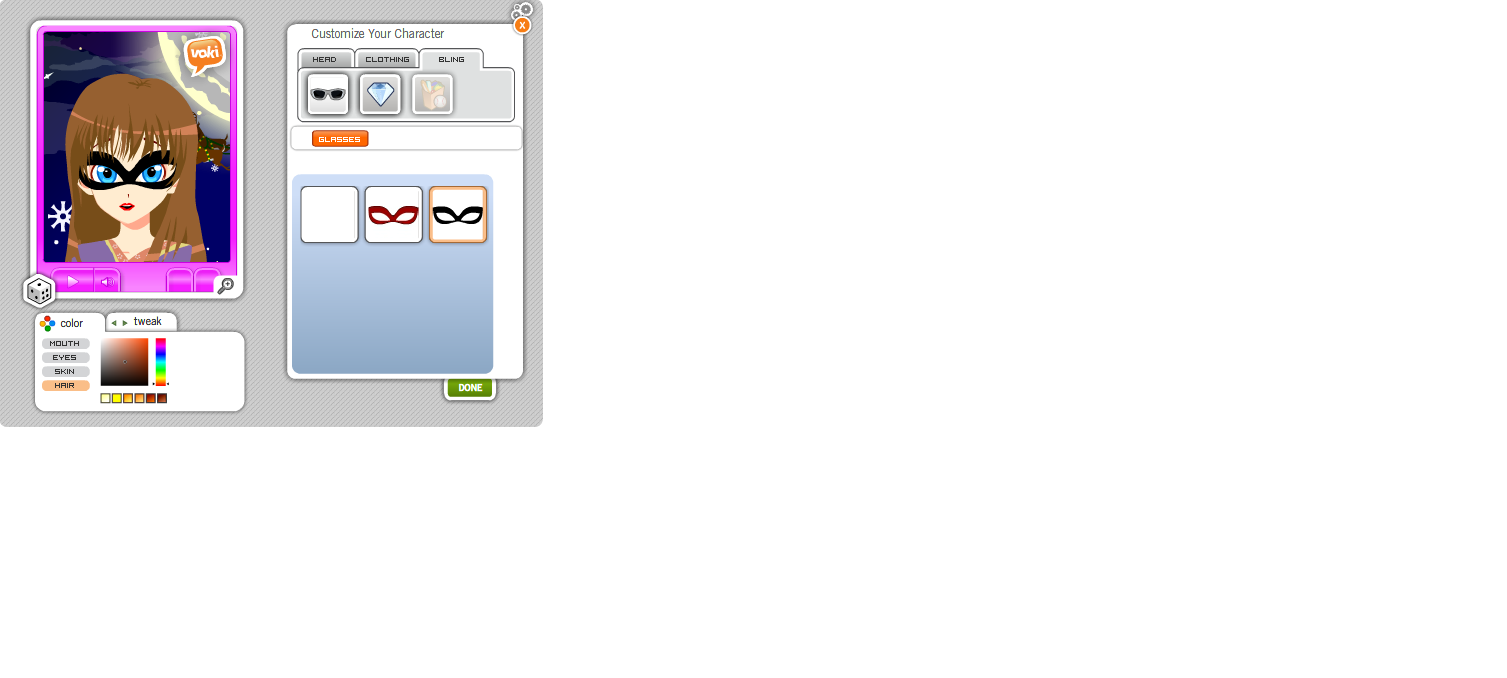
Es una herramienta que podemos utilizar para crear un personaje animado, que lo podemos utilizar para colocarlo en cualquier página web que queramos o para las presentaciones que se realicen, también lo podemos enviar por correo electrónico a otra persona.

Es fácil de crearlo primero se debe ingresar desde tu navegador a Voki para crear un avatar o personaje animado, evitando utilizar los que tengan bandera verde, porque  esas no se pueden compartir.
Para diseñarlo es sencillo, porque explorando todas las opciones que te dan puedes diseñar a una que se identifique contigo o como lo que tu quieras que represente, todo es bajo tu criterio.

¿Cómo utilizarlo en la labor docente?

Es una manera bonita de darle el toque final a las presentaciones que se puedan utilizar como docentes, en donde pueda hacer la introduccíón de un tema, el cual pueder ser de gran motivacióne en los alumnos para porne atención a la clase, y asi lograr los objetivos que el profesor se propone

lunes, 7 de abril de 2014

Puzzlemaker. Unidad 4

                                                                                       Descripción:

Es una aplicación que nos sirve para realizar juegos como sopas de letras, crucigramas, laberintos entre otros juegos, que son fáciles de imprimirlos. Esta aplicación se encuentra en ingles, pero los juegos se pueden realizar en el idioma que tu quieras, ahí el programa no te presenta ningún problema con eso, así que es sencillo utilizarlo.


¿Cómo utilizarlo en la educación?

Como profesores esta aplicación nos puede ser útil para crear juegos con relación a un tema y podría ayudar para evaluar o simplemente una actividad de refuerzo, ya que es fácil de imprimirlo y una manera económica de salir de la rutina trabajando siempre con el libro de la asignatura.

Cuadernia. Unidad 4


Descripción:

Es un programa educativo e informativo que te facilita crear cuadernos digitales en donde contengan actividades con respecto a un tema determinado materiales creados pueden visualizarse en cualquier equipo con un navegador independiente del sistema operativo. Puedes trabajar en linea, y al termino de tu cuaderno, descargarlo en forma zip para poder utilizarlo sin necesidad de estar conectado a una red.
·        Lo primero que se tiene que hacer es configurar el programa con tu ordenador.
·       
·         Como crear tu presentación:
·         1. Diseñando la actividad (No se puede poner más de una actividad por página)
2. Colocarle audio

3.Para agregar paginas primero se tiene que: gestionar página para ingresar una página que quieras colocar en cualquier lado de tu cuadernia y darle el orden que quieres que tenga
 4. Imagen de la galería podemos utilizar las que vienen precargadas o cargar nuevas, en Recurso Educativos, consejo: hacer una carpeta únicamente de cuadernia, en crear carpeta y luego en crear recursos


¿Cómo utilizarlo en la educación?

Esta aplicación puede ser una herramienta muy util en donde los profesores no necesariamente deben tener conocimientos amplios con respecto a la nueva tecnología si no que es fácil de utilizarla para crear cuadernos digitales de trabajo, incluyendo actividades innovadoras que serán de gran motivación para los alumnos.

Calameo. Unidad 4

                                                                 Descripción

Es una aplicación que nos ayuda a que nuestras publicaciones le demos forma de una revista digital permite crear folletos o presentaciones de forma interactiva, y se puede utilizar en edades tempranas o para alumnos de universidad ayudando a crear presentaciones online. Todos estos documentes se pueden buscar y compartir en linea.

Para Ingresar a Calameo se tiene que abrir desde un navegador, luego para acceder a esta aplicación se tiene que abrir una cuenta con el correo y contraseña de Facebook y para comenzar hay que darle un clic en connect y aceptar las condiciones que se presentan.


¿Cómo utilizarlo en la educación?

En nuestra labor como docentes nos puede servir para llamar la atención de los alumnos, simulando que en su computadora tendrán prácticamente un libro virtual, revistas o folletos que ellos mismos pueden realizar de algún tema en específico.

Evernote. Unidad 4


Descripción:


Evernote es un programa gratuito, con muchas funciones. es también una extensión simple para tu navegador web que te permite almacenar, marcar y compartir cualquier cosa que encuentres en la web de forma fácil y rápida, incluyendo textos seleccionados, artículos e incluso páginas web completas.


Al momento de realizar investigaciones y no tener tiempo de leer la información, fácilmente se puede almacenar en evernote y abrirla en cualquier otro momento, e incluso hacer anotaciones sobre la misma información.

Debes primer descargar la aplicación y luego crear una cuenta


Puedes crear libretas, para organizar mejor tu información


¨

¿Como utilizar evernote en la educación?

Por lo general los profesores y estudiantes muchos documentos documentos durante el curso escolar con información de horarios, proyectos a realizar, ejercicios a entregar, exámenes, proyectos, entre otros que por lo regular guardan y cargan en un pesado archivador, así que evernote es una herramienta de gran utilidad que permite organizar toda esta información en libretas digitalizadas.

Dropbox. Unidad 4


Descripción:

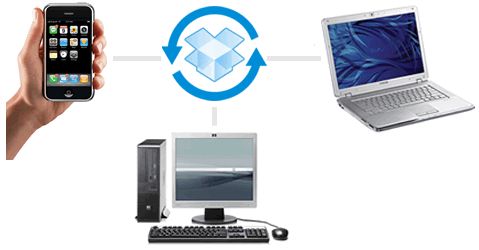
Este programa es de gran utilidad para respaldar información descargada de la web, entre más se trabaje con esta aplicación la cantidad de almacenamiento va aumentando, únicamente información de la escuela, siempre y cuando no sean vídeos ni música. Con una cantidad mínima este servicio es gratuito pero si lo utilizas para una empresa, tiene un valor mensual. Puedes uyilizar Dropbox para transferir archivos o programas a través del Internet y tener carpetas compartidas que puedes sincronizar con tus amigos.

Debes primero instalar el programa y luego crear una cuenta:
Puedes guardar tus descargas

Sincronizar archivos


¿Cómo utilizarlo en la educación?

Cómo profesor te puede ser de utilidad para respaldar documentos importantes o bien para compartir con tus alumnos archivos, de temas de algún tema en especifico de tu materia para que investiguen o puedan realizar actividades.

Team viewer. Unidad 4

Descripción:

Team Viewer es un programa que sirve para compartir archivos y hacer tutoriales en vivo. Las estrategias de este programa es que todo se realice al momento.
Hay dos tipos de manejo: Control remoto y reuniones
  • Las reuniones: ayudan a indicar algo, vienen iconos de herramientas: Pizarra, llamada de conferencia, vídeo, chat, voz sobre IP y cuadro de archivo.
  • Control remoto: Sirve para dar asesoría directa a una persona, si no saben utilizar el Word u otros programas, a larga distancia.

Puedes tener comunicación con otras personas, siempre y cuando todas tengan este programa instalado en su ordenador. Solo deben tener su ID de la reunión para acceder todos


Después compartir el ID de la reunión, siempre y cuando una personas indique la hora en que todos se conecten para realizar la reunion en línea a larga distancia, dentro de ella podemos mandar sonidos de voz, imágenes y compartir archivos, así como también al ingresar todos con una misma clave, una computadora puede controlar a todas las demás que estén conectadas con la misma contraseña y para  finalizar realizamos la programación de una reunión para el día siguiente.


En una ponencia, te permite utilizar dos pantallas.


¿Cómo aplicarlo en una clase?
Se puede utilizar esta herramienta para realizar tutoriales de un tema en especifico con tus alumnos,  para llamar la atención y evaluar dichos temas. Al mismo tiempo que se realizan las reuniones, también se pueden compartir archivos y dejar actividades al momento para después darles un tiempo determinado para que te respondan y así poder evaluar.